W2 後半堂操作單
今天全班第一次開台,練會開台、設定完就可以走。下課前把下面的出場單五格給老師勾完才能走。
有問題想問?答題頁每一段下面都有提問格,老師不一定馬上回,但都會看:答題頁。
出場單(老師勾完才能走)
- ①台開起來推滿十分鐘——Twitch 組先關行動數據在校網推一分鐘(預期推不出去),再開行動數據推滿十分鐘;YouTube 組校網直接推
- ②校網×平台實測表簽認(老師用出場板勾:出場板)
- ③兩支手機量延遲,填秒數
- ④頻道最低設定:頭像(任何一張圖都行,好看的 W4 再做)、頻道名=組名、直播標題、分類
- ⑤開播中截圖+延遲秒數丟繳交箱
檢查工具:頻道牆 tumt.dpdns.org/live115/wall/——你們這組的台在牆上顯示 LIVE 且有頭像,代表①和④都過了。先做完的組先走。
0. 先分路
你這組頻道在 Twitch 走 A;在 YouTube 走 B。兩邊都要先確認手機已裝 PRISM(上週第 0 步)。
 PRISM 主畫面。下方 LIVE 是直播,先按它。
 按 Ready 後選平台:Twitch 組點 Twitch;YouTube 組往下找「自訂 RTMP」。
介面中英對照
同學的手機語言不一樣,畫面上的字會不同。卡住先對這張表。
| 在哪 | 中文介面 | 英文介面 |
|---|
| PRISM | 準備/開始直播 | Ready → Go Live |
| 自訂 RTMP、RTMP 手動輸入 | Custom RTMP / RTMP manual input |
| 串流網址、串流金鑰 | Stream URL, Stream key |
| 結束(右上)、效果(魔法棒) | End, Magic wand |
| Twitch | 頭像 → 創作者儀表板 | Avatar → Creator Dashboard |
| 設定 → 實況 | Settings → Stream |
| 主要實況串流金鑰/顯示/複製/重設 | Primary Stream Key / Show / Copy / Reset |
| 影片設定 → 儲存過去的直播 | VOD Settings → Store past broadcasts |
| YouTube Studio | 建立 → 進行直播 | Create → Go live |
| 串流設定 → 串流網址/串流金鑰 | Stream settings → Stream URL / Stream key |
| 隱私權:不公開;延遲:一般/低/超低 | Visibility: Unlisted; Latency: Normal / Low / Ultra-low |
A. Twitch 組
- A1 開行動數據、關 Wi-Fi。校網擋 Twitch 推流,這一步不做等一下一定推不出去。
- A2 開 PRISM → 選直播平台 → Twitch → 用你的 Twitch 帳號登入並授權。登入後 PRISM 自己拿到金鑰,你不用找。
 PRISM 選 Twitch 後跳登入,授權完回到 PRISM。
官方圖解:PRISM 開始使用(主畫面與 Ready 流程)
- A3 直播標題隨便打,分類選 Just Chatting 或任何一個,解析度選 720p。
 開播前設定:標題、分類、畫質選 720p,最後按 Go Live。
官方圖解:Twitch 的標題、分類等選項在哪
- A4 金鑰長什麼樣(只看不用):twitch.tv 用手機瀏覽器切「桌面版網站」→ 頭像 → Creator Dashboard → Settings → Stream。看到 Primary Stream Key 那格就好,不要截、不要貼。同一頁往下找 VOD Settings,把「Store past broadcasts」(儲存過去的直播)打開;不開的話播完什麼都不留,頻道牆上就不會有你的影片。Twitch 的 VOD 一般帳號留 7 天,Affiliate 留 14 天,想留久一點就把精彩段做成 Highlight(精華)。
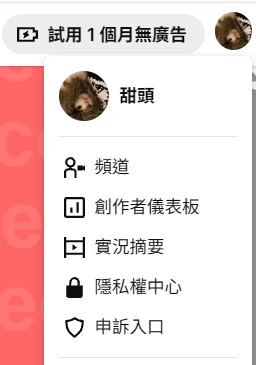 twitch.tv 右上頭像 → 創作者儀表板。手機瀏覽器要先切「桌面版網站」才有這個選單。
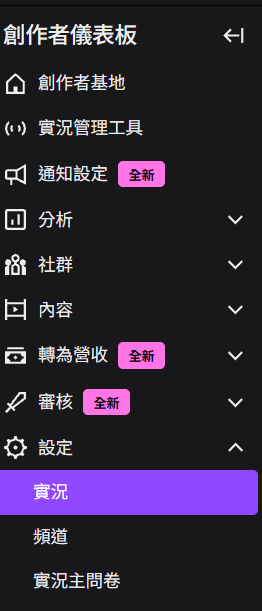 左側 設定 → 實況。
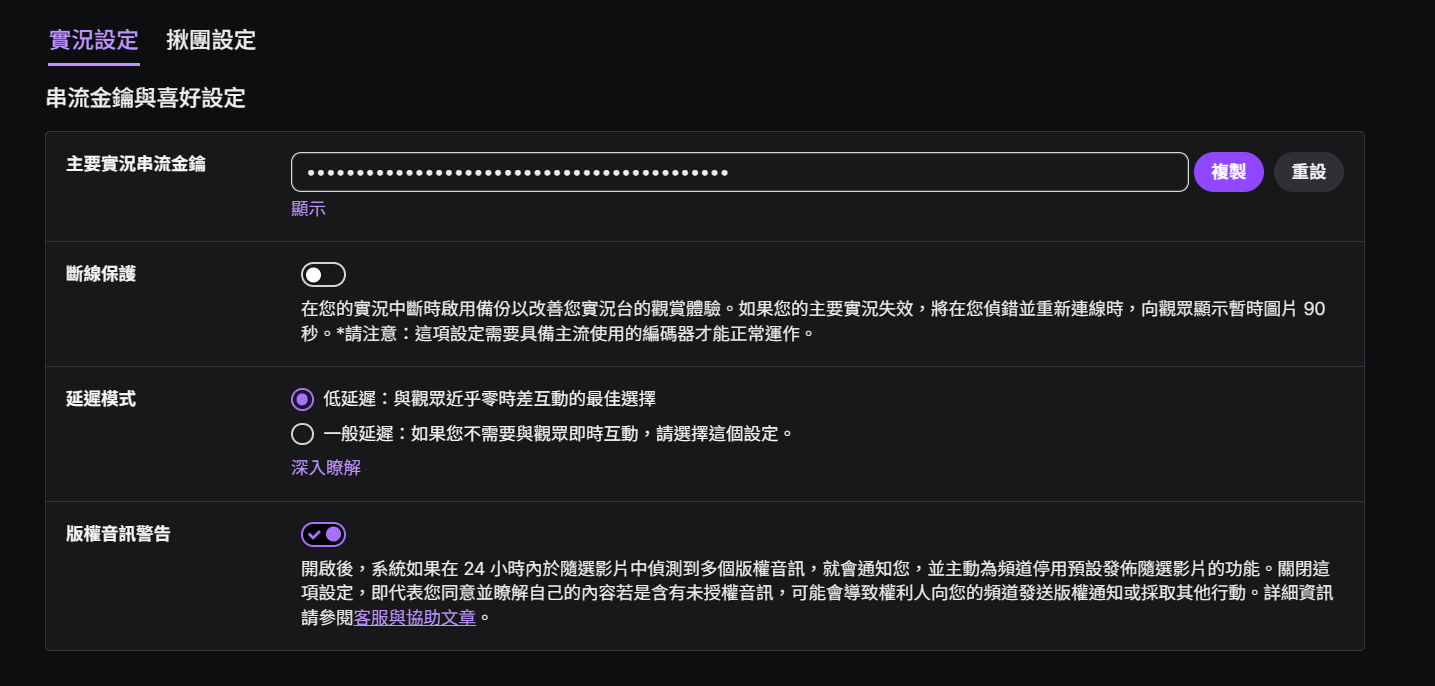 主要實況串流金鑰預設遮住,今天只看不用。旁邊「重設」就是金鑰外洩時要按的那顆。延遲模式選「低延遲」。
 同一頁往下:影片設定 → 儲存過去的直播,打開。
- A5 校網實測:先關行動數據、連校網,按開播,等一分鐘。預期推不出去,這就是要記的結果。然後開行動數據再開播。
- A6 頻道最低設定(開播前後都能做):twitch.tv 手機瀏覽器切「桌面版網站」→頭像→Settings→Profile,改頭像(隨便一張圖都行,好看的 W4 再做)與顯示名稱(Display Name 改成你們這組的組名);回到開播頁把直播標題打成你們這組的定位句、分類選好(跟 A3 同一個畫面也能改)。四樣都設完,頻道牆上你們的台才會顯示正確的頭像和名字。
B. YouTube 組
- B1 手機連校網、關行動數據。YouTube 校網通,今天就用校網測。
- B2 用筆電或手機瀏覽器切「桌面版網站」開 studio.youtube.com → 建立 → 進行直播。進得去、沒再叫你等,就是上週申請過了;還在等的組先跟老師說,跟隔壁組一起做。
- B3 「詳細資料」隱私權選「不公開」,今天是測試台。
- B4 「串流設定」:串流網址按旁邊鎖頭切成 rtmps 開頭那組;串流金鑰按顯示、複製。金鑰只貼進 PRISM,不貼群組、不截圖。
 YouTube Studio 直播頁下方「串流設定」:串流網址旁的鎖頭切成 rtmps,串流金鑰按「複製」。右邊「隱私權」要是「不公開」。
官方說明:各平台的串流金鑰在哪找
- B5 PRISM → 選直播平台 → 找「自訂 RTMP」或「RTMP 手動輸入」→ 網址欄貼 rtmps 網址、金鑰欄貼金鑰。填反的話按開播會立刻連線失敗。解析度 720p。
 PRISM 自訂 RTMP:上面貼串流網址、下面貼串流金鑰,填反會連線失敗。
官方圖解:PRISM 自訂 RTMP(頁內有影片)
- B6 PRISM 卡住的備援:Larix Broadcaster,Settings → Connections 新增一條,URL 欄填「網址/金鑰」,中間一個斜線。
- B7 頻道最低設定(開播前後都能做):studio.youtube.com 左側找「自訂」或「Customization」→「基本資訊」,換頻道圖片隨便一張都行,好看的 W4 再做;頻道名稱改成你們這組的組名。回到「進行直播」頁,標題打成你們這組的定位句、類別選好(跟 B3 同一個畫面也能改)。四樣都設完,頻道牆上你們的台才會顯示正確的頭像和名字。
1. 開播前三個確認(兩組都要)
- 網路對了嗎(Twitch 組行動數據、YouTube 組校網)
- 相機麥克風有允許
- 組裡另一支手機當觀眾機,開行動數據、不連校網,打開自己頻道的直播頁
2. 開播,推滿十分鐘
觀眾機看到畫面就是通了。不要停,有些防火牆前一分鐘放行之後才掐。推不出去先照第 6 步查一遍。
 直播中:翻鏡頭、靜音麥克風、聊天室的位置。右上是結束。
3. 實測表簽認
老師投影出場板。YouTube 組填校網通不通;Twitch 組填兩格:校網(預期擋)、行動數據(通)。
4. 量延遲
主播手機對著觀眾機拍手,觀眾機看到拍手時看碼表;或主播手機拍一個有秒數的時鐘,觀眾機畫面上的秒數和真時鐘差幾秒。記秒數;YouTube 組另記延遲模式(一般/低/超低)。
5. 收播
YouTube 組回 Studio 重設金鑰(今天貼過的金鑰就當作外洩處理,養習慣);Twitch 組不用,金鑰沒離開過 App。
 按右上「結束」會再問一次,確認才真的收播。
6. 推不出去,照這個順序查
| 順序 | 查什麼 |
|---|
| 1 | 網路對了嗎 |
| 2 | PRISM 有沒有允許相機麥克風 |
| 3 | YouTube 組網址和金鑰有沒有填反 |
| 4 | 換一條網路再推五分鐘 |
| 5 | 還是不行舉手 |
下週預告
做一張字卡疊在直播上,一組一組輪流上場。
回家
這週開台成功的組,回去再開一次 10 分鐘的台給自己看,把 PRISM 的介面摸熟;沒成功的組回家用自己的網路照操作單再試一次,卡住截圖傳繳交箱選 W2。